觀點 · 資訊分享
Cursor 雲端代理能交出「互動畫布」了:分析結果一條連結分享給團隊,大型環境載入快 5 倍
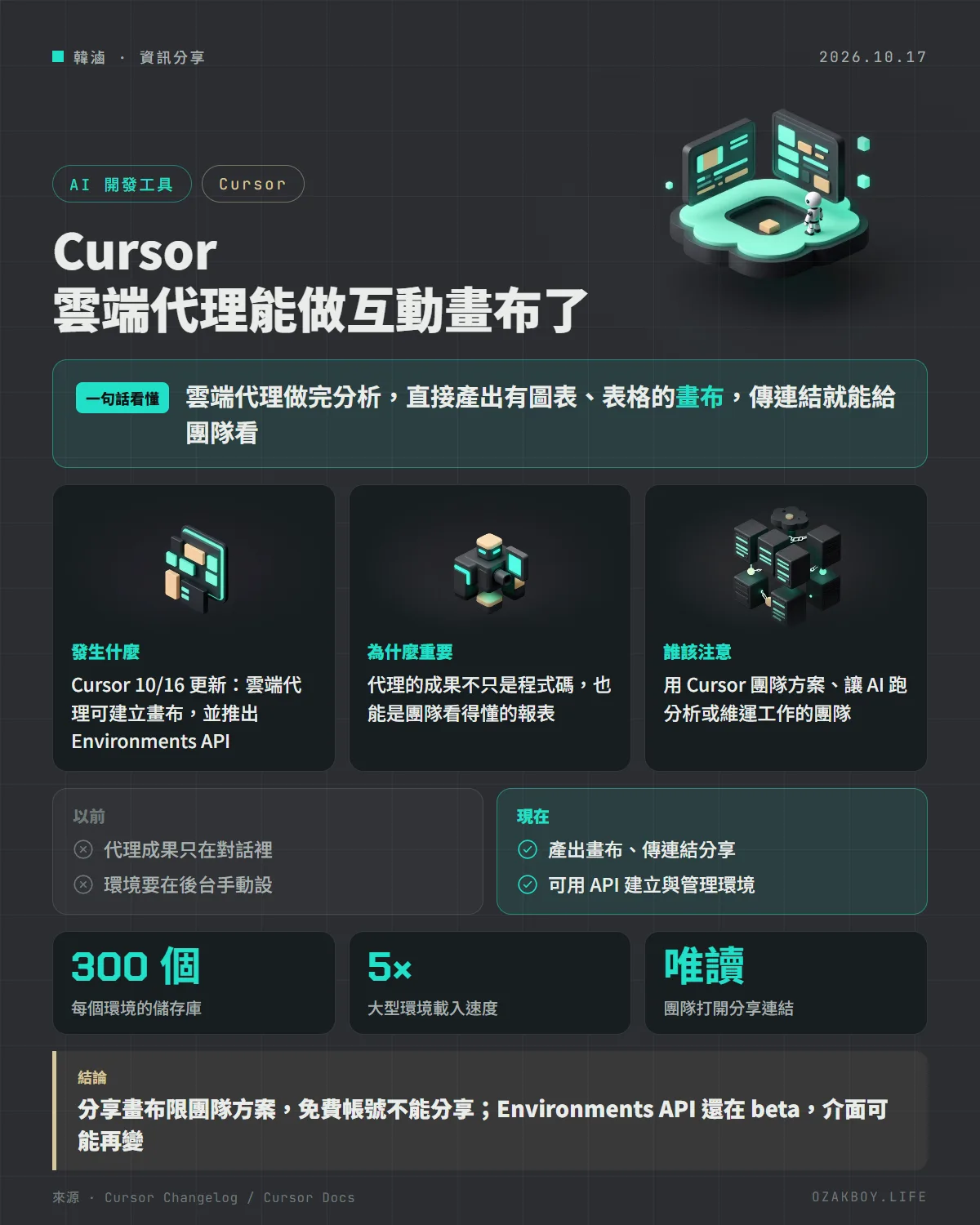
Cursor 讓雲端代理在工作中建立含圖表與表格的互動畫布,做完傳連結就能分享給團隊;同時推出 Environments API(beta),雲端環境最多 300 個儲存庫,大型環境載入快 5 倍。
- 發布
- 2026-10-17
- 篇幅
- 約 4 分鐘 · 1,645 字
- 結構
- 7 節 + 3 題常見問題
- 標籤

一句話看懂:Cursor 的雲端 AI 代理做完工作後,現在能直接交出一份有圖表和表格的「互動畫布」,傳一條連結就能給團隊看;同時開放用 API 管理代理的執行環境。
先用白話講:畫布是什麼?
想像你請助理去查「這個月網站哪些頁面最慢」。以前助理回來,只會在聊天視窗裡打一大段文字報告,你還得自己整理成表格才能拿去開會。
現在助理會直接交給你一份整理好的簡報頁:上面有重點數字、表格、圖表,你可以直接把連結傳給同事。下個月想再看一次,只要請助理「用新資料重跑」就好。
Cursor 把這份簡報頁叫做 畫布(Canvas)。這次的更新讓在雲端執行的 AI 代理(Cloud Agents)也能產出畫布。
發生什麼事
Cursor 在 10 月 16 日的更新日誌公布三項改進:
- 雲端代理的畫布:雲端代理可以在工作過程中建立互動畫布,完成後傳連結分享給團隊
- Environments API(beta):可以用程式建立與管理代理執行的雲端環境
- 更大更快的環境:雲端代理的環境最多可放 300 個儲存庫,大型環境載入速度快 5 倍
分享畫布有哪些限制?
| 規則 | 說明 |
|---|---|
| 誰能分享 | 免費帳號不行,必須是團隊成員 |
| 誰能看 | 只有同一個團隊的成員,唯讀 |
| 看到什麼 | 即時快照,版面、圖表、表格都一樣,不會重跑代理 |
| 隱私設定 | 要允許資料儲存,舊版隱私模式會擋住分享 |
| 管理員 | 可以在團隊設定整個關閉分享 |
依官方文件,分享畫布適用 Premium 以上、Teams、Enterprise,以及舊版的 Pro、Pro+、Ultra 方案。
給開發者的技術細節
畫布的用法:Cursor 判斷任務適合用視覺呈現,或你主動要求時,就會建立畫布並在對話中放上連結。你可以改它的原始碼、請 Cursor 修改,或之後用新資料重跑。常用的畫布流程可以包成 skill,讓同事用一句話就產出格式一致的報表。
Environments API 的主要端點:
POST   /v1/environments              建立環境
GET    /v1/environments              列出環境
PATCH  /v1/environments/{id}         改名、換設定或換儲存庫
POST   /v1/environments/{id}/builds  啟動建置
- 環境內容是儲存庫清單加上
environment.json設定,格式與.cursor/environment.json相同 - 可用個人 API 金鑰或服務帳號金鑰驗證,但服務帳號金鑰不能啟動建置
- 整個 Cloud Agents API v1 目前是公開 beta,官方提醒正式上線前可能會變
- 數字小提醒:更新日誌寫每個環境最多 300 個儲存庫,但 API 文件寫建立與更新時的上限是 500 個,兩處說法不同
我的看法
AI 代理越來越能自己做事,但「做完之後怎麼交代」一直是個問題:一長串對話紀錄,老闆或客戶根本不會看。畫布把成果變成一頁能分享的報表,對需要跟非技術人員溝通的團隊很實用,例如每週的錯誤統計、效能檢查結果。
不過分享只限同團隊、而且要付費方案,接案時想直接把畫布丟給客戶看是行不通的,還是得另外整理。Environments API 對多專案、多儲存庫的團隊比較有感,但還在 beta,正式流程先別綁死在上面。
名詞小辭典
- 雲端代理(Cloud Agent):在雲端主機上執行的 AI 助手,可以自己讀程式碼、跑指令,不佔用你的電腦。
- 畫布(Canvas):AI 產出的互動檢視頁,可以放數據、表格和圖表。
- 儲存庫(Repository):存放專案程式碼與修改歷史的地方,例如 GitHub 上的一個專案。
- Beta:功能已開放試用,但還沒正式定案,規格可能再改。