觀點 · 資訊分享
Claude 直接進駐 Google 文件、試算表、簡報:付費方案都能用,改之前預設先問你
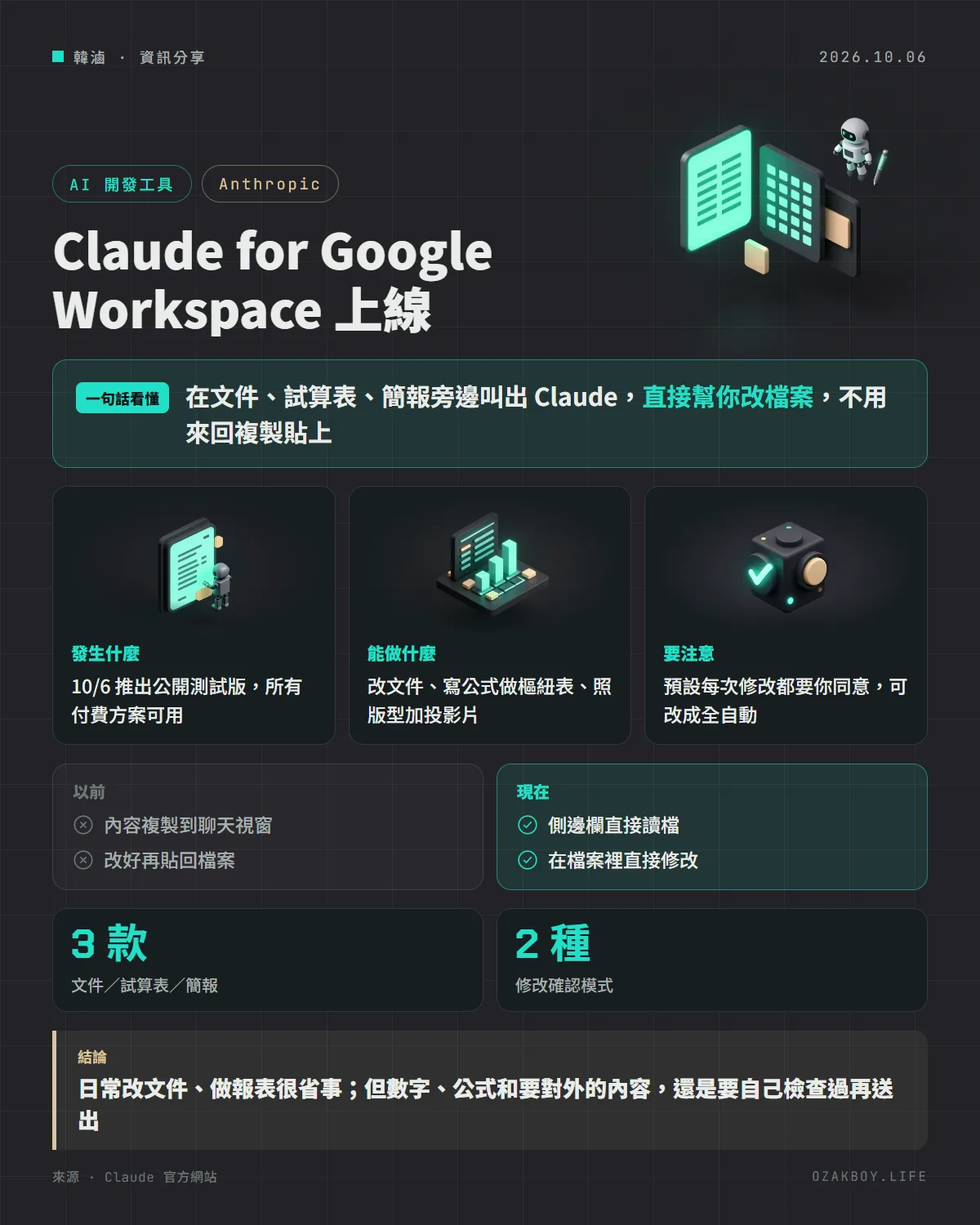
Anthropic 推出 Claude for Google Workspace 公開測試版,所有付費方案都能在 Google 文件、試算表、簡報的側邊欄叫出 Claude,讓它讀檔、寫公式、做投影片。預設每次修改都要你按同意,也能改成全自動。
- 發布
- 2026-10-06
- 篇幅
- 約 4 分鐘 · 1,587 字
- 結構
- 7 節 + 3 題常見問題
- 標籤

一句話看懂:Claude 可以直接在 Google 文件、試算表、簡報的側邊欄工作,讀你的檔案、幫你改內容,所有付費方案都能用,預設每次修改都會先問你。
先用白話講:這跟在聊天視窗用 Claude 差在哪?
以前用 AI 整理文件,流程大概是:把內容複製到聊天視窗 → 請 AI 改 → 把結果複製回來 → 再手動調格式。就像請一位顧問幫忙改報告,但他不能進你的辦公室,你只能把報告影印給他,再把他的修改一筆一筆抄回去。
Claude for Google Workspace 等於讓這位顧問直接坐到你旁邊,看著你的檔案、在檔案上直接動手改,你在一旁決定要不要接受。
發生什麼事
Anthropic 在 10 月 6 日推出 Claude for Google Workspace 公開測試版,所有付費 Claude 方案都能使用:
- 文件:在原處修句子、改標題樣式,不動到周圍格式;大幅改寫時,會用建議卡片標出要改的段落,讓你選擇套用或略過
- 試算表:寫公式、建樞紐分析表與原生圖表、新增分頁;需要合併或清理資料時,可以把範圍拉進 Python 處理再寫回
- 簡報:依照簡報現有的版面與主題做新投影片,並檢查有沒有元素重疊、超出版面或文字難以閱讀
另外也推出 Google 文件、試算表、簡報的連接器(測試版),可以從 Claude 對話直接建立、編輯 Google 檔案,權限跟你原本的 Google 共用設定一致。
兩種修改模式
| 模式 | 怎麼運作 | 適合 |
|---|---|---|
| Ask before edits(預設) | 每個修改都跳出確認卡片,附摘要,你同意才套用 | 重要文件、第一次使用 |
| Accept all edits | Claude 一路做完,不停下來問 | 草稿、自己會再整份檢查的工作 |
給開發者的技術細節
- 安裝:從 Google Workspace Marketplace 安裝,打開檔案後選「擴充功能 > Claude > Open Claude」
- 企業部署:管理員可以從 Google 管理控制台部署到整個網域或特定群組
- 連接器:要從 Claude 端編輯 Google 檔案,需要開啟 Google 文件、試算表、簡報連接器;Team 與 Enterprise 方案要由擁有者或主要擁有者先啟用
- 沿用設定:側邊欄用的是同一個 Claude 帳號的模型、連接器與技能(skills)
- 企業控管:Enterprise 方案的 Compliance API、客戶自管加密金鑰(CMEK)、OpenTelemetry 稽核匯出也適用於這個外掛
我的看法
很多中小企業的日常工作都在 Google 試算表裡:報價、庫存、客戶名單。能直接在試算表裡請 AI 寫公式、做樞紐表,對不熟 Excel 公式的人是很實在的幫助,比教他們用聊天視窗再貼回來順手太多。
但我會提醒兩件事。第一,預設的「每次修改先問」模式請不要急著關掉,尤其是跟錢有關的報表,AI 寫的公式看起來對、範圍選錯一格,結果就差很多。第二,公司導入前,先想清楚哪些檔案可以讓 AI 讀;它的權限跟你的 Google 共用權限一致,你看得到的,它就讀得到。
名詞小辭典
- 側邊欄(Sidebar):開在檔案旁邊的工作面板,可以一邊看檔案一邊操作。
- 樞紐分析表:把大量資料依分類自動加總、統計的表格工具。
- 連接器(Connector):讓 Claude 存取外部服務(例如 Google 雲端硬碟)的授權通道。
- CMEK:客戶自己管理的加密金鑰,企業可以掌控資料的加解密。