觀點 · 資訊分享
Azure Backup 單檔還原擴大支援 Premium SSD v2 與 Ultra 磁碟:只撈要的檔案,不用整台 VM 還原
Azure Backup 在 10 月 23 日正式讓使用 Premium SSD v2 與 Ultra 磁碟的虛擬機器也能做單檔還原。誤刪一個檔案或資料夾時,可以直接從備份裡撈出來,不必把整台 VM 或整顆磁碟都還原。
- 發布
- 2026-10-24
- 篇幅
- 約 4 分鐘 · 1,988 字
- 結構
- 8 節 + 4 題常見問題
- 標籤
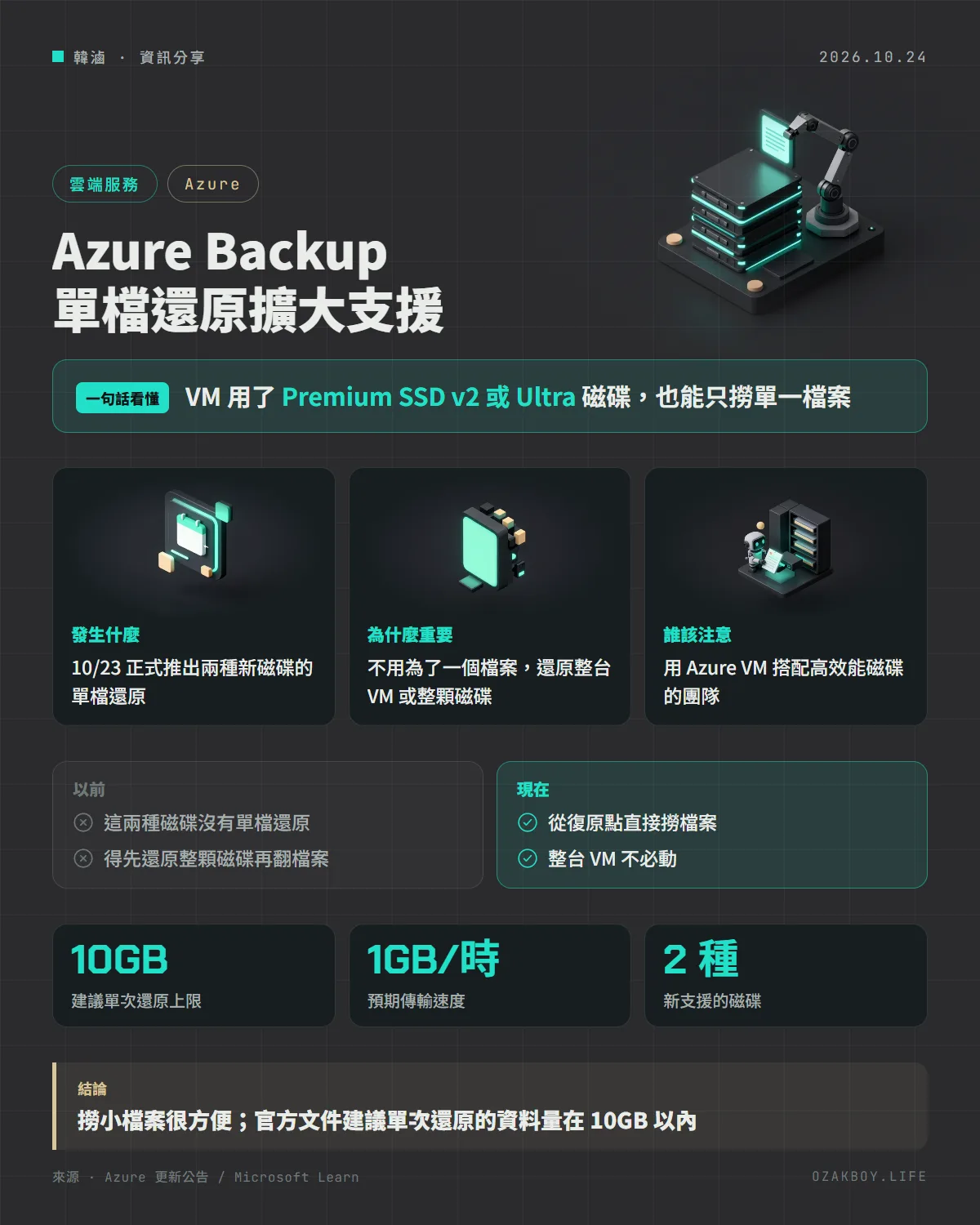
一句話看懂:Azure Backup 的「單檔還原」現在也支援 Premium SSD v2 與 Ultra 磁碟,要找回一個檔案或資料夾,不用把整台 VM 或整顆磁碟都還原。
先用白話講:單檔還原是什麼?
想像公司每天幫整間資料室拍一張完整的照片當備份。某天有人誤刪了一份合約,如果只能把整間資料室恢復成昨天的樣子再去翻,就太大費周章了。單檔還原(Item-Level Recovery,ILR)就是直接從那張照片裡,把那份合約「掏」出來。
在 Azure 上,VM 的備份點叫做復原點。Azure Backup 的單檔還原讓你從復原點裡,只拿需要的檔案和資料夾,而不是還原整台 VM 或整顆磁碟。
發生什麼事
Microsoft 在 10 月 23 日宣布,Azure Backup 正式支援使用 Premium SSD v2 與 Ultra 這兩種高效能磁碟的 Azure VM 做單檔還原,而且 512 位元組與 4KB 兩種邏輯磁區大小都支援。
依官方文件,目前單檔還原支援的磁碟有:Standard HDD、Standard SSD、Premium SSD v1、Premium SSD v2 和 Ultra。一台 VM 同時掛了不同種類的磁碟也可以,復原點裡所有符合條件的磁碟都會列出來。
- Premium SSD v2 與 Ultra 的單檔還原支援 Windows,以及 Ubuntu、RHEL、Debian、Oracle Linux、SLES、openSUSE 的 Linux VM
- 以前這兩種磁碟沒有單檔還原可用,依官方說明推得,得先還原整顆磁碟才能翻出檔案(這是我的推論,公告沒有明講)
怎麼用?
- 在 Azure 入口網站開啟要還原的 VM,進入 Backup,選 File Recovery
- 挑一個包含目標檔案的復原點
- Windows VM 下載執行檔,Linux VM 下載 Python 指令碼
- 這個檔案有密碼保護,用頁面上的複製鈕取得密碼
- 在符合條件的機器上以管理員身分執行,瀏覽復原點的磁碟內容,複製需要的檔案
給開發者的技術細節
- 只適用於 Resource Manager 模型建立、並備份到 Recovery Services 保存庫的 VM;加密 VM 的備份不支援檔案還原
- 官方文件特別提醒效能限制:建議單次還原的資料量在 10GB 以內,預期傳輸速度約每小時 1GB
- 執行指令碼的機器不能有動態磁碟的跨磁碟磁碟區(spanned、striped)或容錯磁碟區;備份來源的 VM 如果用 Windows Storage Spaces,就不能在同一台上執行
- 備份的 VM 如果磁碟很多(超過 16 顆)或很大(單顆超過 4TB),官方建議另開一台專門做檔案還原的 VM,用完再關機
- 還原 Windows 檔案時,作業系統版本要相容,例如 Windows Server 2022 的備份可以還原到 Windows 11 或 Windows 10
什麼時候適合用?
- 適合:誤刪設定檔、資料夾、單一文件,檔案不大,只想快速撈回來
- 不適合:要還原的資料量很大、需要整套環境回到某個時間點,這種情況單檔還原會很慢,改用整顆磁碟或整台 VM 的還原比較合適(依官方文件的 10GB 建議推得)
我的看法
備份最怕的不是沒有,而是「有備份,但需要的時候撈不出來」。有些雲端 VM 為了效能換成 Premium SSD v2 或 Ultra,如果備份有了、單檔還原卻用不了,就只能整顆還原,花的時間和成本都不成比例。這次補上支援,算是把一個很實際的缺口補起來。
我會提醒大家兩件事。第一,這個功能的定位是小檔案,超過 10GB、速度約每小時 1GB,這些限制要先看清楚。第二,如果你的 VM 備份有加密,官方文件寫明不支援檔案還原,別等到出事才發現。我的建議是備份設好之後,挑一個不重要的檔案實際還原一次,確認流程、密碼、機器條件都沒問題,才算是真的有備份。
名詞小辭典
- 復原點(Recovery point):備份在某個時間點留下的快照,還原時就是從這裡取資料。
- Recovery Services 保存庫:Azure 用來存放備份資料的地方。
- Premium SSD v2 與 Ultra Disk:Azure 的高效能雲端磁碟,適合資料庫等對速度要求高的工作。
- 邏輯磁區大小:磁碟讀寫資料的最小單位,常見有 512 位元組與 4KB 兩種。